
Screen Recorder V Recorder
VIDEOSHOW Video Editor & Maker & AI Chat GeneratorВидеоплейъри и инструменти за редактиране на клипове
4,6482.00 Отзиви
- Версия
- 8.3.0.0
- Инсталирания
- 100.00M
- Възрастова оценка
- PEGI 3
Екранни снимки
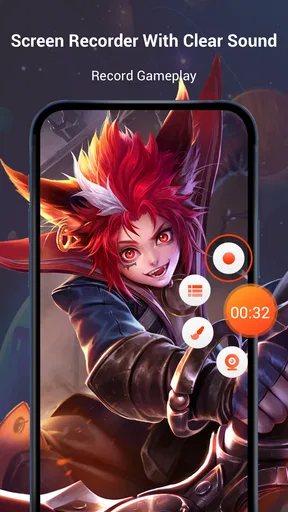
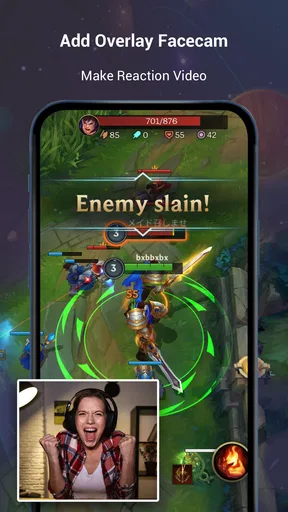
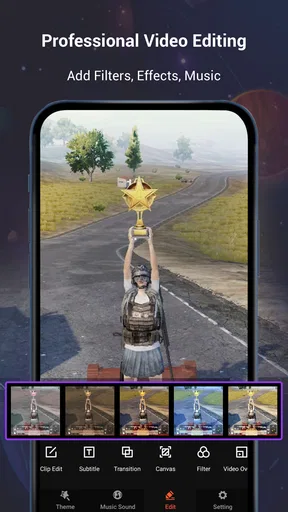
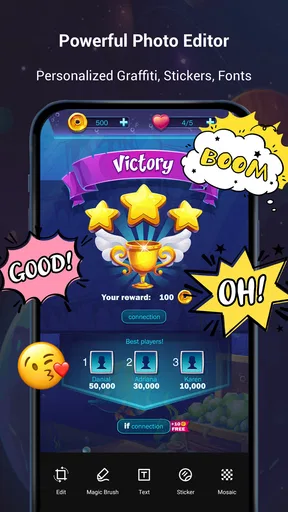
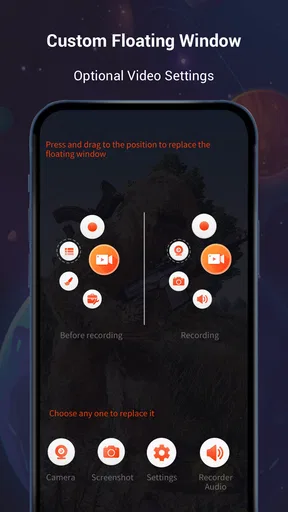
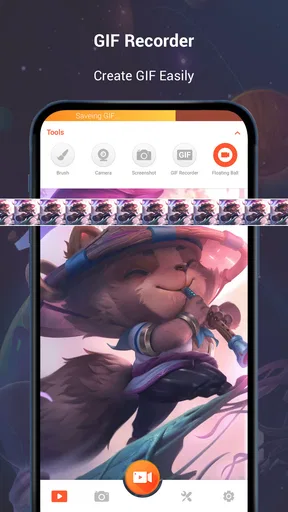
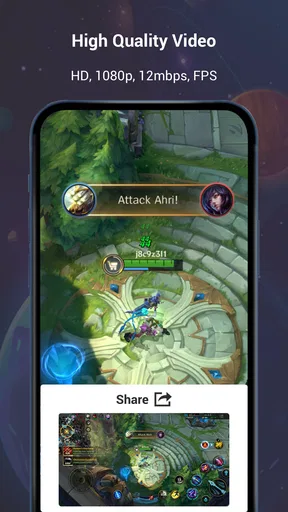
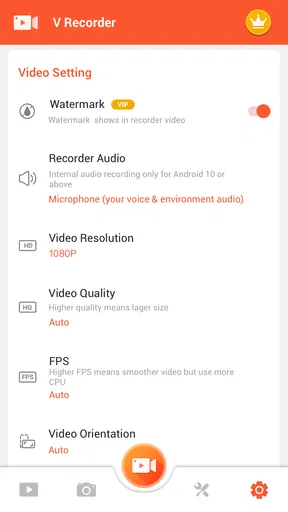
Нашият отзив за Screen Recorder V Recorder
 Анализ от Appyee
Когато записвам екрана на телефона си, най-важното за мен не е колко ефекти обещава приложението, а дали мога да започна бързо и да разбера какво точно ще се запише. Screen Recorder V Recorder съчетава запис на екрана с инструменти за работа с видео и екранни снимки, така че е насочено към хора, които искат да заснемат действие и после да го подготвят за споделяне, без веднага да преминават към отделен редактор. Това удобство обаче не отменя нуждата да прецените какво показвате на екрана си, особено когато записът включва лични съобщения, акаунти или чуждо съдържание.
Къде удобството среща доверието
Приложението е в категорията на видеоплейърите и инструментите за редактиране на клипове и се разработва от VIDEOSHOW Video Editor & Maker & AI Chat Generator. То е безплатно за инсталиране, но включва покупки в приложението, а възможните суми при таксуване чрез Google Play започват от 0,99 € и стигат до 201,96 €. За мен това е причина да разграничавам самото изпробване от решението да плащам: първо бих проверил, кои функции мога да използвам без покупка и какво точно предлага екранът за потвърждение, преди да одобря каквото и да е.
Популярността му е значителна: средната оценка е 4,6 от 5 при 1,7 милиона оценки, а инсталиранията са над 100 милиона. Това може да подсказва, че приложението е достигнало до широка аудитория, но не го приемам като доказателство, че ще пасне на всеки телефон или на всеки начин на работа. Бих го разглеждал като практична отправна точка за проба, а не като гаранция за безупречен запис във всяка игра, разговор или приложение.
За да реша дали му имам доверие при конкретна задача, гледам собственото си поведение около записа: какво остава отворено на екрана, дали има известия, които не искам да попадат във видеото, и дали ще запазя файла само за себе си или ще го споделя. Това са решения, които мога да взема още преди натискането на бутона за запис. При чувствително съдържание е по-разумно първо да подготвя екрана, вместо да разчитам, че ще прикрия всичко по-късно с редактиране.
Какво мога да проверя, преди да започна
Не бих приемал общото название „запис на екрана“ като разрешение да заснемам каквото и да е. На Android системните прозорци и видимите подсказки са подходящото място да прегледам конкретните искания, когато се появят. Ако не разбирам защо дадено разрешение е необходимо за задачата ми, бих спрял и бих преценил дали мога да продължа без него, вместо да потвърждавам автоматично. Така оставам в контрол над избора си, без да правя предположения за начина, по който приложението обработва информацията.
Същият подход важи и за покупките. Безплатното изтегляне не означава, че всяка опция е безплатна, затова проверявам описанието на екрана и сумата, показана при потвърждение в Google Play. Ако просто искам да пробвам запис на кратък клип или екранна снимка, не е нужно да решавам веднага дали да купувам допълнителни възможности. Ясното разграничаване между проба и покупка е полезен навик, независимо колко лесно изглежда интерфейсът.
Възрастовата оценка PEGI 3 означава, че приложението е обозначено като подходящо за най-малките според тази система за оценяване. За семейна употреба аз пак бих проверил какво точно ще записва детето и дали на екрана няма лични разговори или данни. Възрастовата маркировка не заменя преценката на родителя за съдържанието, което се заснема и споделя. В този случай по-важни са самият запис и последващото му разпространение, отколкото общото предназначение на инструмента.
Кога е разумно да натисна „запис“
Един реалистичен пример е да помагам на близък човек с настройка на телефона. Мога да запиша кратка последователност от действия, после да прегледам клипа и да изрежа излишното, преди да го изпратя. Така получателят вижда конкретните стъпки, вместо да следва дълго устно обяснение. Преди записа обаче бих затворил личните разговори и бих проверил дали известие няма да разкрие име, съобщение или друга информация, която не е нужна за урока.
При геймплей записите има друг компромис: коментарът ми може да направи видеото по-разбираемо, но микрофонът улавя и околния звук. Ако записвам в шумна стая, резултатът може да е по-малко приятен за гледане, дори картината да е добра. Затова бих направил кратка проба, преди да заснема дълга сесия, и бих прослушал файла. Тази проверка е по-полезна от предположението, че настройките ще звучат идеално при всякакви условия.
Екранните снимки също изискват внимание. Филтърът може да ги направи по-подходящи за публикация или да помогне да се открои визуалният елемент, който искам да покажа, но той не е заместител на проверката за лични данни. Преди споделяне увеличавам изображението и оглеждам краищата, лентата със състоянието и всички видими известия. Това е особено полезно, когато правя инструкции, защото дори малък детайл извън основната област може да разкрие повече, отколкото възнамерявам.
Колко контрол имам върху резултата
Практическият контрол не се изчерпва с бутоните в приложението. Мога да избера кога да започна и да спра, да прегледам резултата, да реша дали да го редактирам и да избера дали изобщо да го споделя. Ако видеото е предназначено за публикация, бих проверил и дали музиката или друг звук, който добавям, е подходящ за употреба в този контекст. Самият факт, че даден инструмент позволява редакция, не означава, че всяко добавено съдържание автоматично е подходящо за всяка аудитория.
Не бих заснемал банкови операции, пароли, лични разговори или други чувствителни екрани, освен ако нямам ясна и необходима причина. За демонстрация често е по-добре да използвам примерен профил или да подготвя екрана предварително, отколкото да се опитвам да скрия важни данни след запис. Това е конкретна граница, която самият потребител може да постави: приложението помага да се създаде клип, но решението какво да попадне в него остава мое.
Ако записвам чужда игра, урок или разговор, проверявам дали имам право да го споделя и дали участниците са съгласни, когато това е уместно. Видеото може да изглежда безобидно, но да съдържа гласове, имена или съобщения на други хора. За частен преглед рискът е различен от този при публично качване. Затова бих запазил отделно копие за редакция и бих споделял само версията, която съм прегледал докрай.
За кого пасва и кога бих избрал друго
Този тип приложение е особено полезен, ако често обяснявам действия на телефона си, искам да запазя кратък момент от игра или ми трябва бърза снимка на екрана с последваща обработка. Предимството е в събирането на заснемане и основна подготовка на едно място: не се налага да започвам с отделен редактор само за да подрежа клипа или да го направя по-ясен. Начинаещият потребител вероятно ще оцени това повече от човек, който вече има установен професионален работен процес.
При сравнение с вградения записващ инструмент на телефона, V Recorder може да е удобен, когато искам повече възможности за обработка след заснемането. Вграденият вариант обаче често е по-прост избор за еднократен запис, защото не ме кара да сменям навиците си и може да е напълно достатъчен за суров клип. Ако нуждата ми е само да запазя доказателство за грешка или кратък откъс, първо бих проверил какво вече предлага устройството, вместо да инсталирам още едно приложение.
Срещу отделен видео редактор предимството е скоростта при леко редактиране; недостатъкът е, че човек, който държи на подробен монтаж, прецизно подреждане на много сцени и цялостен контрол върху звука и картината, може да предпочете специализиран инструмент. Не бих очаквал мобилният записвач да замени настолна програма за сложен проект. Разликата е в целта: за кратък клип, който трябва бързо да стане разбираем, комбинираният подход е удобен; за продукция с много слоеве и внимателна постобработка бих избрал отделен редактор.
Потребителите, които почти никога не записват екрана, може да нямат нужда от допълнителните възможности. Също така бих търсил друг вариант, ако работата ми изисква строго предвидим професионален процес или ако не искам редактиране и покупки в рамките на едно приложение. Когато записвам чувствително съдържание, решаващият фактор за мен не е броят на инструментите, а дали мога спокойно да контролирам какво ще се появи във файла и къде ще отиде той.
Малките проверки, които спестяват проблеми
Преди важен запис първо освобождавам екрана от ненужни прозорци и известия, след което правя кратък тест. Проверявам дали видеото действително показва нужната последователност, а не началния екран или преход към друго приложение. Ако говоря, прослушвам звука с обикновени слушалки; така по-лесно забелязвам прекалено тих коментар или шум, който не съм чул по време на запис. Това отнема малко време, но е по-ефективно от повторение на дълга демонстрация.
За урок, който ще изпратя на човек с по-малък опит, не бих записвал целия процес наведнъж. Разделям го мислено на кратки стъпки и след всяка проверявам дали действието се вижда ясно. После изрязвам паузите, които не помагат, и добавям кратък текст само там, където той наистина предотвратява объркване. Прекалено много стикери, преходи или украса могат да отвлекат вниманието от самата инструкция, така че тук по-сдържаната редакция често работи по-добре.
При клип от игра бих решил предварително дали искам само картината, коментар в реално време или звук от устройството заедно с гласа си. Точно този избор влияе върху това колко лесно ще се гледа видеото после. Ако целта е да покажа конкретен ход, гласът може да обясни какво правя; ако целта е просто да запазя момента, коментарът може да е излишен. Кратката проба ми позволява да преценя резултата, преди да вложа време в по-дълъг запис.
При обработка на екранна снимка бих използвал филтър с мярка. Той може да подобри визуалното впечатление, но ако променя твърде много контраста или цветовете, може да затрудни четенето на дребен текст. За техническа инструкция предпочитам яснотата пред ефекта: проверявам дали бутоните и надписите остават четливи след обработката. Това е дребна подробност, която лесно се пропуска, когато човек гледа само дали изображението изглежда по-стилно.
Как да преценя дали ми върши работа
Приложението е безплатно за изтегляне, но при употреба е разумно да си изясня кои възможности са важни за мен, преди да стигна до платена опция. Покупките в приложението се таксуват чрез Google Play и посоченият диапазон е широк, затова не бих потвърждавал покупка само защото тя се появява в удобен момент от работата. Проверявам името на опцията, цената и условията, които са показани при самото потвърждение. Така избягвам да объркам еднократното изпробване с ангажимент, който не съм възнамерявал.
Приложението е достъпно за Android с минимална версия на операционната система 5.0, а текущата версия е 8.3.0.0. За мен тези подробности са полезни преди инсталиране на по-стар телефон, но не са обещание, че всеки запис ще протече еднакво на различни устройства. Резултатът зависи и от конкретното съдържание, настройките и свободните ресурси на телефона. Ако предстои дълга сесия, освобождавам място и затварям ненужните задачи, когато това е практично, след което правя тест, преди да започна.
Когато се чудя дали да запазя приложението, си поставям проста задача: записвам кратко обяснение, редактирам само необходимото и гледам крайния файл така, както би го видял получателят. Ако този процес ми спести време и резултатът е ясен, допълнителните инструменти имат смисъл за моята употреба. Ако открия, че всеки клип така или иначе изисква прехвърляне към друго приложение, по-обикновеният записвач може да е по-подходящ. Тази проба ми дава по-полезен отговор от общото впечатление след първото отваряне.
Интуитивен интерфейс и функционалности
От първия път, когато стартирах Screen Recorder V Recorder, бях приятно изненадан от интуитивния му интерфейс. Ако сте като мен и не обичате да губите време в разучаване на сложни менюта, ще оцените колко лесно е да се ориентирате в приложението. Всичко е разположено логично и достъпно, така че дори начинаещите могат да започнат да записват само с няколко клика.
Приложението предлага разнообразие от функции, които са много полезни. Можете да избирате между различни резолюции и честоти на кадрите, за да получите точно това, което ви трябва. Освен това, има опции за добавяне на музика и редактиране на видеото – нещо, което наистина прави разликата, когато искате да направите записа си по-професионален.
Използваемост и производителност
Какво е приложение за запис на екрана, ако не работи гладко? Тук Screen Recorder V Recorder наистина се отличава. Въпреки че го тествах на средно мощен смартфон, приложението работеше без никакви забавяния или лагове. Записите бяха ясни и без накъсвания, което е от съществено значение, особено ако записвате онлайн игри или видео уроци.
Една от любимите ми функции е възможността за запис на аудио от микрофона и системата на устройството едновременно. Това означава, че можете да добавите своя коментар върху видеото в реално време, което е чудесно за създаване на интерактивни уроци или геймплей ръководства.
Редактиране на видео – лесно и ефективно
След като запишете видеото, идва време за редактиране. Тук V Recorder предлага някои чудесни инструменти, които правят редактирането лесно и забавно. Можете да изрязвате, добавяте преходи и дори да добавите текст и стикери. Това е идеално за тези, които искат да персонализират своите видеа, без да се нуждаят от сложен софтуер за редактиране.
И ако се питате дали това ще забави вашето устройство – не се притеснявайте. Приложението е оптимизирано да работи гладко и бързо, дори и при по-дълги видеа.
Заключителни мисли
В крайна сметка, Screen Recorder V Recorder е много повече от обикновено приложение за запис на екрана. Със своите мощни функции, лесен за употреба интерфейс и възможности за редактиране, то предлага всичко, от което се нуждаете, за да създадете професионално изглеждащи видеа направо от вашето мобилно устройство. Ако още не сте го пробвали, определено си струва да му дадете шанс – може да се окаже точно това, което сте търсили.
Така че, ако сте готови да започнете да създавате невероятни видеа, не се колебайте да изтеглите Screen Recorder V Recorder и да го изпробвате сами. Време е да покажете на света какво можете да направите!
Заключение
Предимства на Screen Recorder V Recorder
- Лесен за използване интерфейс
- Високо качество на записа
- Поддръжка на много формати
- Вградени инструменти за редакция
- Запис без водни знаци
Недостатъци на Screen Recorder V Recorder
- Платени функции за пълен достъп
- Реклами в безплатната версия
- Голямо натоварване на батерията
- Не работи на всички устройства
- Ограничения в безплатната версия
Други издания от VIDEOSHOW Video Editor & Maker & AI Chat Generator
Вижте всички
Видео редактор: редактиране
Видеоплейъри и инструменти за редактиране на клипове4,6

Video Maker с музика, снимки
Видеоплейъри и инструменти за редактиране на клипове4,5

Видео конвертор и компресор
Видеоплейъри и инструменти за редактиране на клипове4,5

Подобрител на PixeLeap
Фотография4,5
Подобни предложения в тази категория
Вижте всички
Google TV
Google LLC4,0

iTunes
Apple4.7

YouTube
Google LLC4,1

MX плейър
Amazon Mobile LLC4,4

CapCut: Photo & Video Editor
Bytedance Pte. Ltd.3,9

PLAYit-All in One Video Player
PLAYIT TECHNOLOGY PTE. LTD.4,7
Често задавани въпроси
Какво представлява приложението Screen Recorder V Recorder?
Screen Recorder V Recorder е приложение, което позволява на потребителите да записват екрана на своето устройство. С него можете да заснемате игри, видеоклипове, както и да създавате уроци. Приложението предлага и редактор на видео, който включва функции като изрязване, добавяне на музика и текст.
Какви са основните функции на Screen Recorder V Recorder?
Основните функции включват HD запис на екрана, вградени инструменти за редактиране на видео и възможност за добавяне на аудио към записите. Приложението също така поддържа запис на лицето чрез предната камера, което го прави идеално за създаване на видео уроци и реакции.
Има ли приложение ограничения при записване на видео?
Screen Recorder V Recorder предлага високо качество на записите, но е добре да имате предвид, че продължителността на видеото може да бъде ограничена от наличното хранилище на вашето устройство. Уверете се, че имате достатъчно свободно място, за да избегнете прекъсвания.
Поддържа ли Screen Recorder V Recorder запис на звук?
Да, приложението поддържа запис на вътрешен звук, както и звук от микрофона. Това е полезно за създаване на коментари към видеоклиповете или заснемане на аудио от игрите, които играете. Настройките за звук могат да бъдат коригирани в менюто на приложението.
Има ли безплатна версия и какви са ограниченията?
Screen Recorder V Recorder предлага безплатна версия с основни функции. Въпреки това, някои функции като премахване на воден знак, по-напреднали инструменти за редакция и HD запис могат да бъдат заключени зад платена абонаментна стена. Платената версия предлага и подобрено потребителско изживяване без реклами.
